Google Maps đã trở thành một công cụ không thể thiếu trong cuộc sống hiện đại, giúp chúng ta dễ dàng tìm đường, khám phá địa điểm mới và kết nối với doanh nghiệp địa phương. Việc nhập địa chỉ chính xác trên Google Maps không chỉ giúp người dùng định vị dễ dàng mà còn mang lại nhiều lợi ích cho doanh nghiệp, từ việc tăng khả năng hiển thị đến tiếp cận khách hàng tiềm năng. Bài viết này sẽ cung cấp một hướng dẫn chi tiết và toàn diện về cách nhập địa chỉ trên Google Maps, phù hợp cho cả mục đích cá nhân và doanh nghiệp, đồng thời cập nhật những thông tin mới nhất trong năm 2025.
Tại sao cần nhập địa chỉ trên Google Maps?
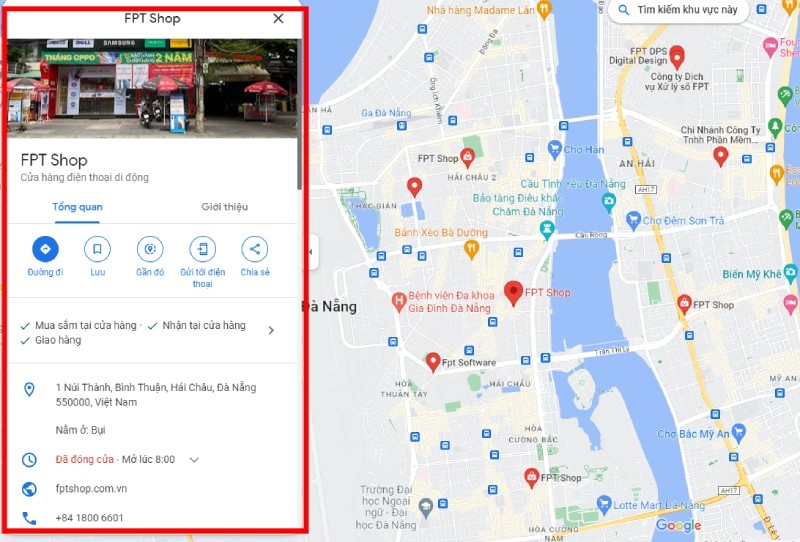
Việc thêm địa chỉ vào Google Maps mang lại nhiều lợi ích thiết thực, không chỉ cho người dùng cá nhân mà còn cho cả các doanh nghiệp.
- Đối với người dùng cá nhân: Nhập địa chỉ giúp bạn dễ dàng chia sẻ vị trí của mình với bạn bè, người thân, hoặc lưu lại những địa điểm yêu thích để tiện tra cứu sau này. Bạn có thể sử dụng Google Maps để chỉ đường, tìm kiếm các dịch vụ lân cận như nhà hàng, quán cà phê, hoặc trạm xăng, và khám phá những địa điểm mới một cách dễ dàng.
- Đối với doanh nghiệp: Việc có mặt trên Google Maps là một yếu tố quan trọng trong chiến lược marketing địa phương. Khi khách hàng tìm kiếm một sản phẩm hoặc dịch vụ cụ thể trong khu vực của bạn, Google Maps sẽ hiển thị doanh nghiệp của bạn trên kết quả tìm kiếm, giúp tăng khả năng tiếp cận khách hàng tiềm năng. Bên cạnh đó, việc cung cấp thông tin chi tiết và chính xác về địa chỉ, giờ làm việc, số điện thoại và website giúp khách hàng dễ dàng liên hệ và tìm đến doanh nghiệp của bạn. Google Maps cũng cho phép doanh nghiệp quản lý thông tin, cập nhật giờ làm việc, trả lời đánh giá của khách hàng, qua đó xây dựng uy tín và tương tác tích cực với cộng đồng.
Các bước chuẩn bị trước khi nhập địa chỉ trên Google Maps

Để quá trình thêm địa chỉ diễn ra suôn sẻ và hiệu quả, bạn cần chuẩn bị một số thông tin và tài liệu cần thiết.
1. Kiểm tra xem địa điểm đã tồn tại trên Google Maps chưa
Trước khi thêm một địa điểm mới, hãy kiểm tra kỹ lưỡng xem địa điểm đó đã có trên Google Maps hay chưa. Điều này giúp tránh tạo ra các bản sao trùng lặp và gây nhầm lẫn cho người dùng.
- Cách kiểm tra:
- Mở Google Maps trên trình duyệt web hoặc ứng dụng di động.
- Nhập tên địa điểm hoặc địa chỉ vào thanh tìm kiếm.
- Xem xét kết quả hiển thị. Nếu địa điểm của bạn đã tồn tại, bạn có thể yêu cầu quyền quản lý (nếu là doanh nghiệp) hoặc đề xuất chỉnh sửa (nếu thông tin không chính xác).
2. Thu thập thông tin chi tiết về địa điểm
Để đảm bảo địa chỉ được thêm vào Google Maps một cách đầy đủ và chính xác, bạn cần chuẩn bị sẵn các thông tin sau:
- Tên chính xác của địa điểm: Đặt tên địa điểm một cách rõ ràng và dễ nhận biết.
- Địa chỉ đầy đủ: Bao gồm số nhà, tên đường, phường/xã, quận/huyện, tỉnh/thành phố.
- Số điện thoại liên hệ: Cung cấp số điện thoại để khách hàng có thể liên hệ trực tiếp.
- Website (nếu có): Thêm website để khách hàng có thể tìm hiểu thêm về doanh nghiệp của bạn.
- Giờ làm việc: Cập nhật giờ làm việc chính xác để khách hàng biết khi nào có thể ghé thăm.
- Danh mục kinh doanh: Chọn danh mục phù hợp nhất với loại hình kinh doanh của bạn (ví dụ: nhà hàng, khách sạn, cửa hàng thời trang).
- Hình ảnh đại diện và hình ảnh khác: Sử dụng hình ảnh chất lượng cao để thu hút sự chú ý của khách hàng. Nên có hình ảnh mặt tiền, logo (nếu là doanh nghiệp), và các hình ảnh liên quan đến sản phẩm/dịch vụ.
3. Tạo tài khoản Google (nếu chưa có)
Để thêm và quản lý địa điểm trên Google Maps, bạn cần có tài khoản Google. Nếu chưa có, bạn có thể dễ dàng tạo một tài khoản miễn phí.
- Cách tạo tài khoản Google:
- Truy cập trang đăng ký tài khoản Google.
- Điền thông tin cá nhân theo yêu cầu.
- Xác nhận email và hoàn tất quá trình đăng ký.
Lưu ý: Nếu bạn là chủ doanh nghiệp, nên sử dụng email doanh nghiệp để quản lý thông tin một cách chuyên nghiệp và dễ dàng.
Hướng dẫn cách nhập địa chỉ trên Google Maps
Có hai cách chính để nhập địa chỉ trên Google Maps: sử dụng trình duyệt web trên máy tính và sử dụng ứng dụng di động. Dưới đây là hướng dẫn chi tiết cho cả hai phương pháp.
1. Thêm địa chỉ trên Google Maps bằng máy tính
Bước 1: Truy cập Google Maps và đăng nhập
- Mở trình duyệt web và truy cập trang web Google Maps.
- Nhấp vào nút “Đăng nhập” ở góc trên bên phải màn hình.
- Nhập thông tin đăng nhập của tài khoản Google của bạn.
Bước 2: Tìm vị trí chính xác của địa điểm
Có hai cách để tìm vị trí chính xác của địa điểm bạn muốn thêm:
- Sử dụng thanh tìm kiếm: Nhập địa chỉ hoặc tên khu vực vào thanh tìm kiếm.
- Di chuyển bản đồ: Phóng to bản đồ để có cái nhìn chi tiết hơn về khu vực, sau đó di chuyển bản đồ để tìm vị trí chính xác.
Bước 3: Thêm địa điểm mới
- Cách 1: Nếu địa điểm chưa có trên bản đồ, nhấp chuột phải vào vị trí chính xác trên bản đồ. Một menu sẽ xuất hiện, chọn “Thêm địa điểm bị thiếu”.
- Cách 2: Nhấp vào biểu tượng menu (ba dấu gạch ngang) ở góc trên bên trái màn hình và chọn “Thêm địa điểm bị thiếu”.
Bước 4: Điền thông tin chi tiết về địa điểm
Một biểu mẫu sẽ hiện ra, yêu cầu bạn điền các thông tin chi tiết về địa điểm. Hãy cung cấp đầy đủ và chính xác các thông tin sau:
- Tên địa điểm: Nhập tên chính xác của địa điểm.
- Địa chỉ: Nhập địa chỉ đầy đủ của địa điểm.
- Danh mục: Chọn danh mục phù hợp nhất với loại hình kinh doanh của bạn.
- Giờ làm việc: Nhập giờ mở và đóng cửa của địa điểm (nếu có).
- Số điện thoại: Nhập số điện thoại liên hệ.
- Website: Nhập địa chỉ website của doanh nghiệp (nếu có).
- Hình ảnh: Tải lên hình ảnh đại diện và các hình ảnh khác liên quan đến địa điểm.
Bước 5: Gửi yêu cầu thêm địa điểm
- Sau khi đã điền đầy đủ thông tin, hãy kiểm tra lại một lần nữa để đảm bảo tính chính xác.
- Nhấp vào nút “Gửi” để gửi yêu cầu thêm địa điểm đến Google.
Google sẽ xem xét và đánh giá thông tin bạn cung cấp. Quá trình này có thể mất vài ngày hoặc vài tuần. Bạn sẽ nhận được thông báo qua email khi yêu cầu của bạn được chấp nhận hoặc bị từ chối.
2. Thêm địa chỉ trên Google Maps bằng điện thoại
Bước 1: Cài đặt và mở ứng dụng Google Maps
- Tải xuống và cài đặt ứng dụng Google Maps từ App Store (iOS) hoặc Google Play Store (Android).
- Mở ứng dụng Google Maps trên điện thoại của bạn.
Bước 2: Đăng nhập và tìm vị trí
- Đăng nhập vào tài khoản Google của bạn.
- Sử dụng thanh tìm kiếm để nhập địa chỉ hoặc tên khu vực.
- Bạn cũng có thể di chuyển bản đồ bằng cách vuốt và thu phóng để tìm vị trí chính xác.
Bước 3: Thêm địa điểm mới
- Cách 1: Chạm và giữ vào vị trí chính xác trên bản đồ cho đến khi một ghim màu đỏ xuất hiện. Sau đó, chạm vào ghim để mở bảng thông tin và chọn “Thêm địa điểm bị thiếu”.
- Cách 2: Chạm vào biểu tượng menu (ba dấu gạch ngang) ở góc trên bên trái màn hình và chọn “Thêm địa điểm bị thiếu”. Hoặc chọn “Đóng góp”, sau đó chọn “Thêm địa điểm”.
Bước 4: Nhập thông tin địa điểm
- Điền đầy đủ và chính xác các thông tin về địa điểm, tương tự như khi thêm địa điểm trên máy tính.
- Đảm bảo cung cấp tên địa điểm, địa chỉ, danh mục, giờ làm việc (nếu có), số điện thoại, website (nếu có) và hình ảnh.
Bước 5: Gửi yêu cầu và theo dõi trạng thái
- Kiểm tra lại thông tin đã nhập và nhấn nút “Gửi”.
- Google sẽ xem xét yêu cầu của bạn và thông báo kết quả qua email.
Mẹo để địa điểm được phê duyệt nhanh chóng
- Cung cấp thông tin đầy đủ và chính xác: Đảm bảo tất cả các thông tin bạn cung cấp đều chính xác và khớp với thông tin trên các giấy tờ pháp lý (nếu có).
- Sử dụng hình ảnh chất lượng cao: Hình ảnh rõ ràng và hấp dẫn sẽ giúp địa điểm của bạn nổi bật hơn.
- Chọn danh mục phù hợp: Chọn danh mục chính xác nhất với loại hình kinh doanh của bạn.
- Tuân thủ chính sách của Google Maps: Đọc kỹ và tuân thủ các nguyên tắc và chính sách của Google Maps để tránh bị từ chối.
Chỉnh sửa hoặc xóa địa chỉ đã tạo trên Google Maps
Nếu bạn muốn chỉnh sửa thông tin địa chỉ đã tạo hoặc xóa địa điểm khỏi Google Maps, bạn có thể thực hiện theo các bước sau:
1. Chỉnh sửa địa chỉ
- Trên máy tính:
- Mở Google Maps và tìm địa điểm bạn muốn chỉnh sửa.
- Nhấp vào địa điểm đó trên bản đồ.
- Chọn “Đề xuất chỉnh sửa”.
- Chọn “Thay đổi tên hoặc các chi tiết khác”.
- Thực hiện các thay đổi cần thiết và nhấp vào “Gửi”.
- Trên điện thoại:
- Mở ứng dụng Google Maps và tìm địa điểm bạn muốn chỉnh sửa.
- Chạm vào địa điểm đó trên bản đồ.
- Chọn “Đề xuất chỉnh sửa”.
- Chọn mục cần chỉnh sửa (ví dụ: “Sửa địa chỉ”).
- Nhập thông tin mới và nhấn “Gửi”.
2. Xóa địa chỉ
- Các bước thực hiện tương tự như chỉnh sửa địa chỉ, nhưng thay vì thay đổi thông tin, bạn chọn tùy chọn “Đóng cửa hoặc xóa” (hoặc tương tự) và làm theo hướng dẫn.
- Lưu ý: Bạn cần có quyền quản lý địa điểm để có thể xóa nó khỏi Google Maps.
Quản lý địa điểm doanh nghiệp trên Google Maps thông qua Google My Business (Google Doanh nghiệp của tôi)
Nếu bạn là chủ doanh nghiệp, việc quản lý địa điểm của bạn trên Google Maps thông qua Google My Business (GMB) là vô cùng quan trọng. GMB cung cấp nhiều công cụ và tính năng giúp bạn tối ưu hóa sự hiện diện trực tuyến của doanh nghiệp, thu hút khách hàng và tăng doanh số.
Lợi ích của việc sử dụng Google My Business
- Quản lý thông tin doanh nghiệp: Cập nhật và kiểm soát thông tin về doanh nghiệp của bạn trên Google, bao gồm địa chỉ, số điện thoại, giờ làm việc, website, và mô tả doanh nghiệp.
- Tương tác với khách hàng: Trả lời đánh giá của khách hàng, đăng tải bài viết và hình ảnh, tạo các chương trình khuyến mãi, và tương tác trực tiếp với khách hàng tiềm năng.
- Theo dõi hiệu quả: Xem thống kê về số lượt xem, số lượt nhấp vào website, số cuộc gọi, và số lượt chỉ đường đến doanh nghiệp của bạn.
- Tăng khả năng hiển thị: Tối ưu hóa hồ sơ GMB của bạn để cải thiện thứ hạng tìm kiếm trên Google Maps và Google Search.
Cách tạo và xác minh tài khoản Google My Business
- Truy cập trang web Google My Business và nhấp vào “Quản lý ngay”.
- Đăng nhập bằng tài khoản Google của bạn.
- Tìm kiếm tên doanh nghiệp của bạn. Nếu doanh nghiệp của bạn chưa có trên Google Maps, hãy chọn “Thêm doanh nghiệp của bạn vào Google”.
- Điền đầy đủ thông tin về doanh nghiệp của bạn.
- Xác minh quyền sở hữu doanh nghiệp của bạn. Google sẽ gửi một mã xác minh đến địa chỉ doanh nghiệp của bạn qua đường bưu điện. Sau khi nhận được mã, hãy nhập mã đó vào tài khoản GMB của bạn để hoàn tất quá trình xác minh.
Sau khi xác minh tài khoản, bạn có thể bắt đầu quản lý và tối ưu hóa hồ sơ GMB của mình để thu hút khách hàng và tăng trưởng doanh nghiệp.
Kết luận
Việc nhập địa chỉ trên Google Maps là một quy trình đơn giản nhưng mang lại nhiều lợi ích thiết thực cho cả người dùng cá nhân và doanh nghiệp. Bằng cách làm theo các hướng dẫn chi tiết trong bài viết này, bạn có thể dễ dàng thêm, chỉnh sửa hoặc xóa địa chỉ trên Google Maps, đồng thời tối ưu hóa sự hiện diện trực tuyến của doanh nghiệp thông qua Google My Business. Trong bối cảnh công nghệ ngày càng phát triển, Google Maps sẽ tiếp tục đóng vai trò quan trọng trong việc kết nối người dùng với thế giới xung quanh, và việc nắm vững các kỹ năng sử dụng công cụ này là một lợi thế lớn trong cuộc sống và công việc. Hy vọng rằng bài viết này đã cung cấp cho bạn những thông tin hữu ích và giúp bạn tận dụng tối đa sức mạnh của Google Maps.